AnyDesk能否禁止复制粘贴外传数据?全面解析与实战指南
📖 目录导读
背景:远程办公数据泄露的痛点
随着远程办公常态化,像AnyDesk、TeamViewer等远程桌面工具已成为企业日常协作的标配,便利的背后暗藏风险——复制粘贴外传数据是数据泄露的“隐形杀手”。
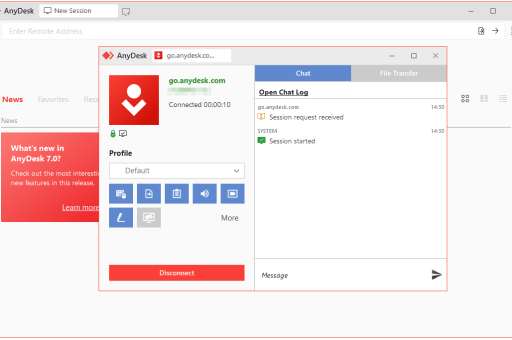
根据某安全机构2024年的报告,约63%的企业数据泄露事件与远程桌面工具的剪贴板滥用有关,员工可能无意中(或恶意)将公司数据库、客户信息、源代码等敏感内容,通过复制粘贴从办公电脑“搬运”到个人设备。
AnyDesk作为全球流行的远程控制软件,能否彻底禁止这种复制粘贴外传行为? 本文将从技术原理到实践方案,为你揭晓答案。
AnyDesk的复制粘贴机制详解
要回答“能否禁止”,先要理解AnyDesk如何处理剪贴板:
1 默认行为
- 双向剪贴板同步:AnyDesk默认允许本地与远程电脑之间共享剪贴板内容。
- 操作方式:用户可在远程桌面中复制(Ctrl+C),然后切换回本地电脑粘贴(Ctrl+V),反之亦然。
2 技术原理
AnyDesk通过虚拟剪贴板通道实现数据同步,当远程会话建立后,软件会持续监控双方系统的剪贴板变化,并实时传输文本、图像甚至文件(但文件需通过文件传输功能,非直接粘贴)。
3 关键限制
- 文本与图像:支持直接复制粘贴。
- 文件:需通过专用文件传输对话框,无法像文本一样直接跨机粘贴。
- 特殊格式:如富文本、带格式代码等可能部分丢失。
核心问题:能否完全禁止复制粘贴外传数据?
答案是:可以,但需要分场景、分权限进行配置,且存在一定限制。
1 官方支持的“禁用复制粘贴”功能
在AnyDesk的设置中,确实提供了剪贴板禁用选项:
- 路径:设置 → 安全 → 剪贴板 → 选择“禁用远程剪贴板”
- 效果:一旦开启,远程会话中将无法从远程电脑复制内容到本地,反之亦然。
但注意:这个开关是全局性的,开启后:
- 所有远程会话都会被影响。
- 如果与客户或合作方共享访问,对方也无法使用剪贴板,可能影响协作效率。
2 无法做到的场景
- 绕过操作:如果被控电脑有高级用户权限,可能通过第三方工具(如ClipViewer、键盘记录器)绕过AnyDesk的剪贴板限制。
- 粘贴到非标准应用:某些程序员可通过命令终端、API调用等方式间接传输数据。
- 屏幕截图+OCR:即使禁用剪贴板,恶意用户仍可截图后用OCR软件提取文字,再粘贴出去。
AnyDesk的“禁止复制粘贴”更像一道“大门锁”,而非“保险箱”。
四大防护策略对比
| 策略 | 实现方式 | 优点 | 缺点 | 适用场景 |
|---|---|---|---|---|
| AnyDesk内置禁用 | 设置 → 安全 → 剪贴板禁用 | 简单快速,无需第三方软件 | 全局影响,无法分用户;无法防绕过 | 临时禁用,全公司统一管控 |
| 组策略/注册表强制 | 使用Windows组策略或修改注册表,锁定剪贴板设置 | 可集中管理,IP/用户级别控制 | 需IT管理员操作,部署复杂 | 企业域环境,批量部署 |
| 第三方DLP(数据防泄露)软件 | 如端点安全工具监控并拦截AnyDesk的剪贴板行为 | 精细化控制(可允许复制但禁止粘贴到外部设备) | 成本高,需专业运维 | 高安全性要求(金融、政府) |
| 替代方案:无剪贴板模式 | 使用AnyDesk的“仅查看”或“输入限制”模式 | 自然限制数据流动 | 功能受限,无法远程操作 | 仅需展示内容时 |
推荐组合方案
- 基础层:开启AnyDesk内置剪贴板禁用。
- 增强层:通过组策略锁定用户无法修改设置。
- 审计层:部署日志记录工具,监控异常复制行为。
- 意识层:对员工进行数据安全意识培训,明确“复制≠外传”。
常见问答(FAQ)
Q1:AnyDesk禁用剪贴板后,还能复制文件吗?
A:能,但需要通过“文件传输”功能(上传/下载),而非剪贴板,该功能可单独在设置中禁用(设置 → 安全 → 文件传输 → 禁用)。
Q2:是否可以对不同用户设定不同的剪贴板权限?
A:AnyDesk免费版不支持。企业版(AnyDesk Enterprise) 可通过管理控制台(MCM)为不同用户组设置剪贴板策略,技术员可自由使用,访客只能查看无法粘贴。
Q3:如果用户使用苹果电脑(macOS),设置是否相同?
A:界面略有差异,但逻辑一致,macOS版AnyDesk在“偏好设置”→“安全”→“剪贴板”中也可禁用,终端控制建议通过MDM(移动设备管理)实现。
Q4:禁用剪贴板会影响正常协作吗?
A:会,例如客服需要复制订单号、开发人员需要粘贴代码时,需要临时开启,建议使用“白名单”模式:允许特定时间段或特定IP的剪贴板使用。
Q5:有没有办法检测是否有人绕过限制,偷偷复制了数据?
A:AnyDesk没有内置审计功能,但可以配合系统日志(Windows事件查看器)或部署DLP软件记录剪贴板操作,更高级的方案可采用屏幕录制+AI识别异常行为。
总结与最佳实践建议
AnyDesk本身提供了基本的数据外传防护能力,通过禁用剪贴板可大幅降低“无意识泄露”风险,但对于高安全需求场景(如SaaS公司数据研发、金融交易系统),它并非万无一失——因为无法防止屏幕截图、OCR、键盘钩子等间接手段。
2 企业安全三必须
- 技术管控:开启内置禁用 + 组策略锁定 + 文件传输禁用。
- 流程设计:仅授权用户允许使用远程桌面,且定期轮换密码/证书。
- 人员意识:明确告知员工“粘贴行为受监控”,并签署数据保密协议。
3 终极方案提示
如果您的企业面临严格的数据合规要求(如GDPR、等保2.0),建议:
- 选择自带DLP功能的远程桌面方案(如Splashtop Secure Workspace)。
- 或结合虚拟桌面基础设施(VDI) 实现数据不落地——用户只能看到屏幕画面,无法接触底层数据。
最后记住:没有绝对的安全,只有动态的风险平衡。 AnyDesk的禁止复制粘贴功能是您数据防漏工具箱中的重要一环,但不是全部,结合多层防护策略,才能让数据在远程协作中真正“跑不掉”。