本文目录导读:

AnyDesk 默认的客户端设置中,并没有一个直接称为“批量修改设备访问密码”的按钮,根据你的实际需求(是修改无人值守访问密码,还是修改交互式连接的密码),可以通过以下几种批量操作的方式来实现:
批量修改无人值守访问密码(最常用)
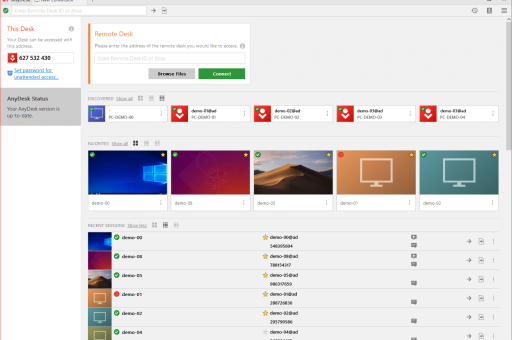
如果你需要批量修改每台电脑上设置好的“无人值守访问密码”,可以通过修改注册表或配置文件来实现。
适用场景: 你管理着公司内部的几十台电脑,每台都设置了固定的密码用于远程控制。
操作步骤:
-
导出当前配置(单台测试):
- 在一台已经设置好新密码的电脑上,打开 AnyDesk。
- 进入 设置 -> 安全 -> 无人值守访问,输入并确认新的密码。
- 关闭 AnyDesk。
- 打开注册表编辑器(regedit),导航到:
HKEY_CURRENT_USER\Software\AnyDesk - 导出该注册表分支(文件 -> 导出)。
- 注意: 密码信息可能经过哈希处理,导出后需测试是否能直接导入。
-
使用命令行脚本(推荐): 这是IT管理员常用的方法,通过批处理文件(.bat 或 .ps1)统一执行修改。
使用 AnyDesk 内置命令: 确保每台电脑的 AnyDesk 版本一致,且已开启远程控制功能,在远程会话中或通过远程执行脚本,运行以下命令:
echo YourNewPassword | "C:\Program Files (x86)\AnyDesk\AnyDesk.exe" --set-password
注意: 这种方法通常只在交互式会话中有效,且需要在管理员权限下运行,可以配合组策略或远程执行工具(如 PsExec、组策略软件分发)批量下发此命令。
使用 PowerShell 脚本批量修改: 假设你有一个包含计算机名或IP地址的列表(
computers.txt),可以使用以下脚本(需提前在目标机器上启用WinRM或开启AnyDesk的命令行接口):$computers = Get-Content -Path "C:\Path\computers.txt" $newPassword = "YourNewPassword123!" foreach ($computer in $computers) { Invoke-Command -ComputerName $computer -ScriptBlock { # 假设 AnyDesk 安装在默认路径 $anydeskPath = "$env:ProgramFiles\AnyDesk\AnyDesk.exe" if (Test-Path $anydeskPath) { # 写入密码到管道并设置 $newPassword | & $anydeskPath --set-password Write-Host "$env:COMPUTERNAME : 密码已更新" } else { Write-Host "$env:COMPUTERNAME : AnyDesk 未找到" } } } -
使用企业部署工具(AnyDesk MSI): 如果你使用的是 AnyDesk 企业版,可以通过组策略(GPO)或 MDM 推送 AnyDesk MSI 配置文件。
- 你可以创建一个
.adsettings文件,其中包含预定义的密码哈希。 - 编辑该文件并设置
"ad.security.password"和"ad.security.password_hash"字段。 - 通过组策略将该配置文件分发到所有计算机的
%appdata%\AnyDesk\或%programdata%\AnyDesk\目录下。
- 你可以创建一个
批量修改交互式连接密码(手动确认)
交互式密码(即每次连接时在对方屏幕上看到的密码)是动态生成的,通常是9位数字,无法通过脚本“批量修改”为固定值,它的设计初衷就是为了每次连接都是随机生成的。
通过 AnyDesk 管理控制台(如果是企业版)
如果你是 AnyDesk 企业版客户,并有管理控制台权限:
- 登录 my.anydesk.com。
- 进入 管理 -> 配置客户端。
- 创建一个新的配置模板。
- 在模板的 安全 下,找到 无人值守访问,设置新的密码。
- 将该模板分派给对应的设备组或所有设备。
- 设备在下次同步或重启 AnyDesk 后会自动应用新密码。
总结建议
- 如果你没有企业版,需要手动批量修改: 建议使用方案一中的命令行脚本(
echo Password | AnyDesk.exe --set-password),你可以通过远程桌面、计划任务或组策略的启动脚本来执行它。 - 如果你有企业版: 直接在管理控制台修改配置文件推送是最简单、最安全的方式。
- 重要安全提醒: 明文密码在脚本中传输存在安全风险,建议在推送完成后,立即清除脚本和日志,企业版推荐使用密码哈希或证书认证。
版权声明:除非特别标注,否则均为本站原创文章,转载时请以链接形式注明文章出处。