
AnyDesk如何关闭自动录制功能?详细步骤与常见问题解答
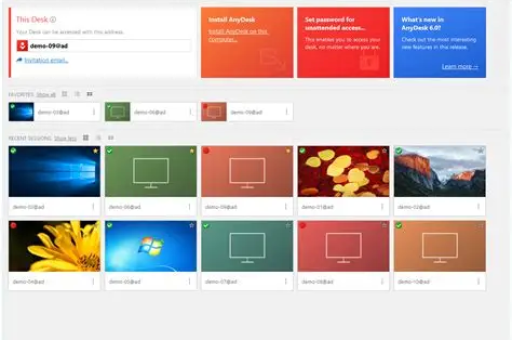
目录导读
- 为什么需要关闭AnyDesk自动录制?
- AnyDesk自动录制的默认设置解析
- 关闭自动录制的详细实操步骤(图文对照)
- 关闭后是否影响其他功能?
- 常见问题问答(Q&A)
- 安全建议与替代方案
为什么需要关闭AnyDesk自动录制?
AnyDesk是一款广受欢迎的远程控制软件,其自动录制功能会在每次连接时自动保存屏幕活动录像,该功能初衷是便于审计或培训,但不少用户发现:
- 隐私风险:若未留意,所有远程操作将被录制并保存在本地或云端,敏感信息(如密码输入、文件浏览)可能被永久留存。
- 存储占用:长时间录制会迅速消耗硬盘空间,尤其在高清或长会话场景下,一个会话录像可能超过1GB。
- 性能影响:录制过程会消耗CPU和内存资源,导致远程控制画面卡顿或延迟增加。
关键点:除非你有明确的合规或审计需求,否则建议关闭此功能以保护隐私与性能。
AnyDesk自动录制的默认设置解析
- 默认状态:新安装的AnyDesk不自动开启全局录制,但部分企业版本或管理员可能通过策略启用。
- 触发条件:通常在“设置→安全→录制”或“会话行为”中控制。
- :包含远程桌面的全屏画面、鼠标移动、键盘输入(不含密码字段,但仍有风险)。
注意:若你使用的是公司分发的AnyDesk客户端,可能被策略强制开启录制,此时需联系IT管理员调整。
关闭自动录制的详细实操步骤
【步骤一】打开AnyDesk并进入设置
- 启动AnyDesk,点击主界面右上角的菜单按钮(三个横线或齿轮图标)。
- 选择设置(Settings),进入配置界面。
【步骤二】定位录制相关选项
- 路径:在设置左侧栏选择安全(Security)或高级(Advanced)(不同版本名称略有差异)。
- 关键选项:寻找名为“自动录制远程会话”或“录制所有连接”的复选框。
【步骤三】关闭自动录制
- 取消勾选“自动录制所有远程会话”或类似开关。
- 若存在“录制后提示保存位置”选项,建议也取消勾选,避免手动误操作。
【步骤四】保存并重启服务(可选)
- 点击应用(Apply)或确定(OK)保存更改。
- 部分版本要求重启AnyDesk服务,按提示操作即可生效。
验证方法:重新建立一次远程连接,观察主界面工具栏录制按钮是否呈灰色禁用状态。
小提示:若找不到对应选项,请检查更新至最新版本(如AnyDesk 8.0+),老版本可能在“高级→性能”或“隐私”标签页中。
关闭后是否影响其他功能?
- 不影响连接质量:关闭录制后,远程控制速度仅受益(资源释放)。
- 不删除已有录像:已录制的文件需手动在“文件→录像管理”中删除。
- 文件传输与白板等仍可用:录制功能独立运行,关闭只影响自动录像。
例外情况:若你正使用AnyDesk“无人值守访问”进行7x24小时监控,关闭自动录制后需其他软件配合存档。
常见问题问答(Q&A)
Q1:关闭自动录制后,能否手动按需录制?
A:可以,连接后点击工具栏的录制按钮(红色圆点)即可手动启停,灵活性更高。
Q2:为什么按步骤操作后,每次连接还是弹窗提示“开始录制”?
A:可能是对方计算机的AnyDesk设置了“请求录制权限”,请在对方机器上同样执行关闭操作,或在连接时勾选“不询问,直接关闭”。
Q3:关闭录制能彻底防止他人录制我的屏幕吗?
A:不能,AnyDesk仅控制自身软件录制;对方若使用第三方面屏录像软件(如OBS、手机拍摄),仍可录制,建议配合系统级屏幕显示水印增强防护。
Q4:企业版用户如何批量关闭?
A:通过AnyDesk管理控制台(my.anydesk.com),在策略→全局设置→录制中取消勾选,并下发至所有客户端。
Q5:关闭后,旧录像占用空间如何清理?
A:进入AnyDesk安装目录下的Recording文件夹(Windows通常在%appdata%\AnyDesk\Recording)手动删除,或使用磁盘清理工具。
安全建议与替代方案
- 最小化录制:若因工作原因必须保留记录,建议仅手动录制关键操作片段。
- 加密传输:确保AnyDesk启用TLS 1.2+加密连接(设置→安全→安全信道)。
- 监控替代:使用专业行为审计软件(如Splunk、LogRhythm)记录会话日志而非全视频。
- 定期检查:每月清理一次AnyDesk录制目录,防止隐私堆积。
关闭AnyDesk自动录制是保护隐私与优化性能的简单操作,但需警惕“完全依赖软件设置”的误区,结合合理的权限管理、手动录制策略以及系统级监控,才能构建安全的远程工作环境,如果上述方法未能解决问题,建议访问AnyDesk官网帮助中心获取定制化支持。
标签: 禁用自动录制





